7.5. Usuarios con el Django Admin
Práctica de gestionar usuarios y permisos con la interfaz web del Django Admin de Django.
7.5.1. Requisitos previos
Para trabajar una aplicación Django requiere instalar la siguiente
librería:
Requisitos previos para Django framework.
7.5.2. Ejecutar aplicación Django
Para ejecutar aplicación Web Django, para esta guía, usted debe:
Realizar el tutorial de «Escribiendo su primera aplicación en Django, parte 1».
Realizar el tutorial de «Escribiendo su primera aplicación en Django, parte 2».
De esta forma, ya debe tener activado el Django Admin, se puede abrir desde con su navegador Web favorito
(Mozilla Firefox, Google Chrome, etc) la siguiente dirección http://127.0.0.1:8000/admin/

Figura 7.9,
Inicio de sesión en Django Admin
Mostrará el Landing Page de Django Admin, como la figura anterior.
Usando al Django Admin http://localhost:8000/admin/ y el usuario previamente creado
normalmente llamado admin realice lo siguiente:
Debe acceder a la aplicación Authentication and Authorization > Groups crear
el grupo llamado Departamento 1 con los siguientes permisos:
Groups |
Permissions |
Departamento 3 |
polls | choice | Can add choice |
polls | choice | Can change choice |
|
polls | choice | Can delete choice |
|
polls | choice | Can view choice |
|
polls | question | Can add question |
|
polls | question | Can change question |
|
polls | question | Can delete question |
|
polls | question | Can view question |
Debe acceder a la aplicación Authentication and Authorization > Groups crear
el grupo llamado Departamento 2 con los siguientes permisos:
Groups |
Permissions |
Departamento 2 |
polls | choice | Can add choice |
polls | choice | Can change choice |
|
polls | choice | Can view choice |
|
polls | question | Can add question |
|
polls | question | Can change question |
|
polls | question | Can view question |
Debe acceder a la aplicación Authentication and Authorization > Groups crear
el grupo llamado Departamento 3 con los siguientes permisos:
Groups |
Permissions |
Departamento 1 |
polls | choice | Can add choice |
polls | choice | Can view choice |
|
polls | question | Can add question |
|
polls | question | Can view question |
Luego de crear los grupos de usuario, debe acceder a la aplicación
Authentication and Authorization > Users para crear varios usuarios con los
siguientes detalles:
Username |
Password |
Permissions |
Groups |
usuario1 |
rdswer34k# |
Staff user |
Departamento 3 |
usuario2 |
rdsw34k#er |
Staff user |
Departamento 2 |
usuario3 |
w34ker#rds |
Staff user |
Departamento 1 |
7.5.2.1. Iniciar sesión de usuario1
Iniciar sesión de usuario llamado usuario1 previamente cargado y verificar los siguientes
permisos de acceso para agregar, buscar, modificar, eliminar para el módulo Polls.
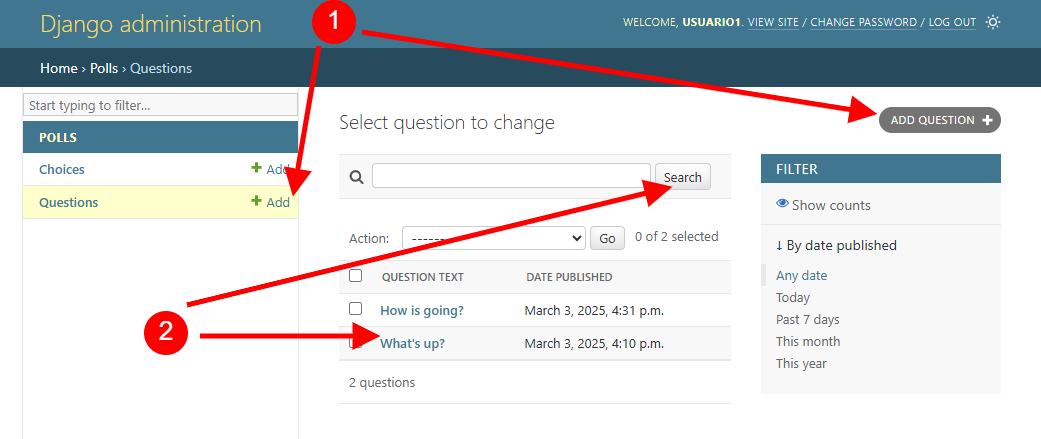
Figura 7.10,
Usuario usuario1 con permisos de crear y leer registros
Mostrará el usuario usuario1 con permisos de crear y leer registros, como la figura anterior.
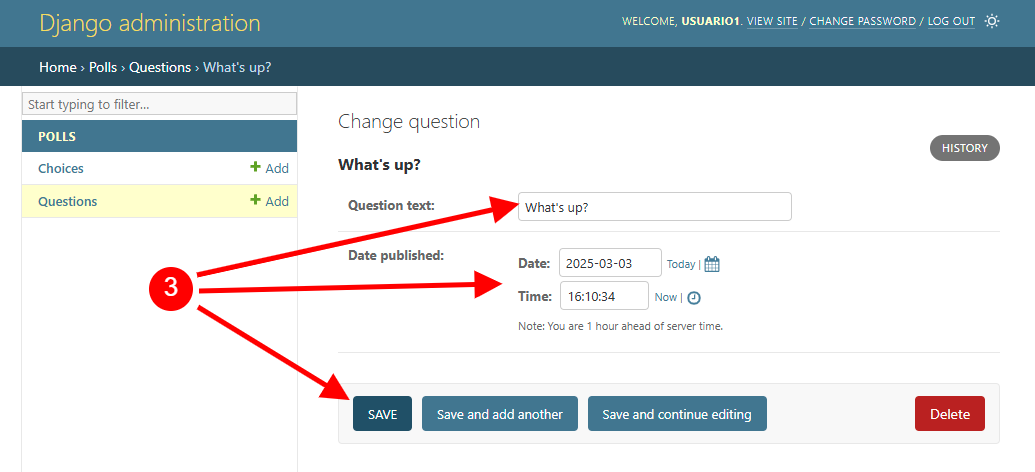
Figura 7.11,
Usuario usuario1 con permisos de actualizar registros
Mostrará el usuario usuario1 con permisos de actualizar registros, como la figura anterior.
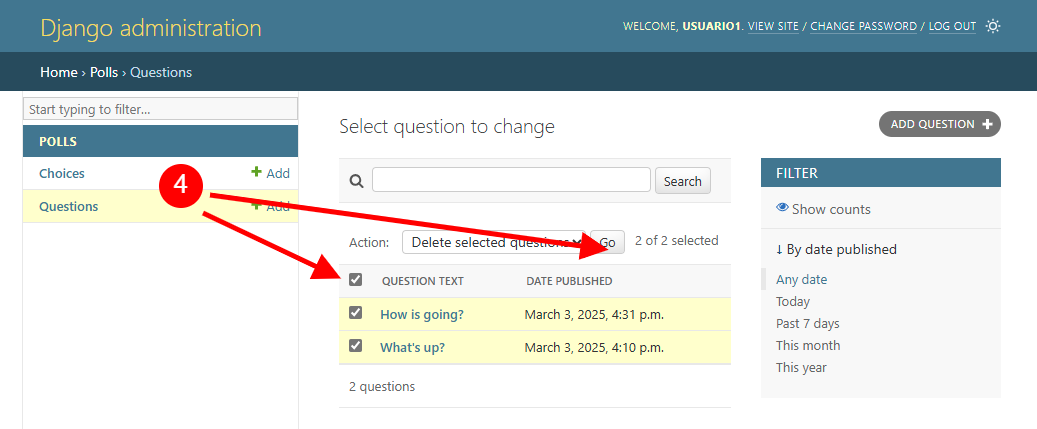
Figura 7.12,
Usuario usuario1 con permisos de eliminar registros
Mostrará el usuario usuario1 con permisos de eliminar registros, como la figura anterior.
7.5.2.2. Iniciar sesión de usuario2
Iniciar sesión de usuario llamado usuario2 previamente cargado y verificar los siguientes
permisos de acceso para agregar, buscar, modificar, eliminar para el módulo Polls.

Figura 7.13,
Usuario usuario2 con permisos de crear y leer registros
Mostrará el usuario usuario2 con permisos de crear y leer registros, como la figura anterior.
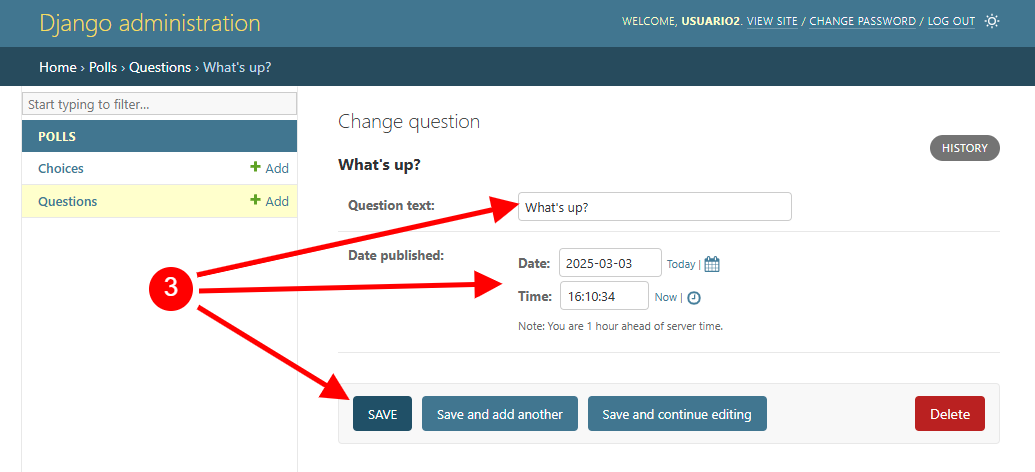
Figura 7.14,
Usuario usuario2 con permisos de actualizar registros
Mostrará el usuario usuario2 con permisos de actualizar registros, como la figura anterior.
7.5.2.3. Iniciar sesión de usuario3
Iniciar sesión de usuario llamado usuario3 previamente cargado y verificar los siguientes
permisos de acceso para agregar, buscar, modificar, eliminar para el módulo Polls.
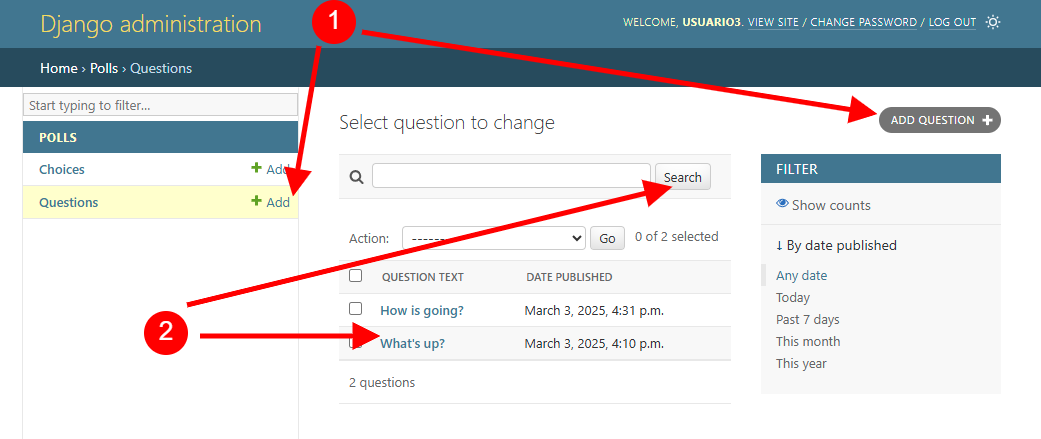
Figura 7.15,
Usuario usuario3 con permisos de crear y leer registros
Mostrará el usuario usuario3 con permisos de crear y leer registros, como la figura anterior.
De esta forma, aprendió a como:
Crear grupos, con permisos específicos.
Crear usuarios y asignar permisos via grupos de usuarios.
Ver también
Consulte la sección de lecturas suplementarias del entrenamiento para ampliar su conocimiento en esta temática.
¿Cómo puedo ayudar?
¡Mi soporte está aquí para ayudar!
Mi horario de oficina es de lunes a sábado, de 9 AM a 5 PM. UTM - Madrid, España.
La hora aquí es actualmente 7:35 PM UTM.
Mi objetivo es responder a todos los mensajes dentro de un día hábil.